详情介绍

一、下载安装
1. 访问官方网站:打开Chrome浏览器,输入Chrome的官方网站地址(https://www.google.com/chrome)进入。
2. 选择版本:在页面顶部的搜索栏中输入“Chrome”,然后点击搜索结果中的“Chrome”链接。在弹出的页面中,你可以选择下载适用于Windows、Mac或Linux的Chrome浏览器。
3. 安装程序:下载完成后,双击下载的文件,按照提示完成安装过程。安装过程中可能需要管理员权限,请确保允许安装来自未知来源的应用。
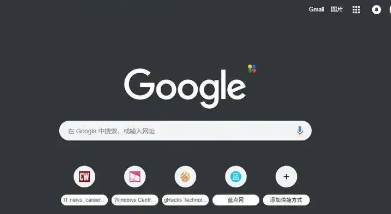
4. 启动浏览器:安装完成后,点击桌面上的Chrome图标或通过运行命令启动Chrome浏览器。首次启动时,可能会遇到一个欢迎屏幕,你可以在这里设置语言、主题等个性化选项。
二、浏览器书签同步与管理
1. 创建书签:在Chrome浏览器中,点击菜单按钮(通常是一个三条横线的图标),然后选择“书签”。这将打开书签管理器,你可以在这里添加新的书签。
2. 导入书签:如果你之前在其他浏览器或设备上保存了书签,可以通过导入功能将其迁移到Chrome浏览器。在书签管理器中,点击“导入”按钮,选择需要导入的书签文件或文件夹。
3. 导出书签:有时,你可能希望将书签导出为HTML格式,以便在其他浏览器或设备上使用。在书签管理器中,找到你想要导出的书签,点击右键选择“导出为HTML”,然后选择一个保存位置。
4. 管理书签:在Chrome浏览器中,你还可以使用“书签”菜单来管理书签。这包括删除、移动、重命名书签,以及查看和管理书签列表。
5. 同步书签:如果你使用的是Google账户登录Chrome浏览器,那么你的书签将会被自动同步到云端。你可以在任何支持Chrome的书签管理器中查看和管理你的书签。
三、浏览器书签同步与管理
1. 创建书签:在Chrome浏览器中,点击菜单按钮(通常是一个三条横线的图标),然后选择“书签”。这将打开书签管理器,你可以在这里添加新的书签。
2. 导入书签:如果你之前在其他浏览器或设备上保存了书签,可以通过导入功能将其迁移到Chrome浏览器。在书签管理器中,点击“导入”按钮,选择需要导入的书签文件或文件夹。
3. 导出书签:有时,你可能希望将书签导出为HTML格式,以便在其他浏览器或设备上使用。在书签管理器中,找到你想要导出的书签,点击右键选择“导出为HTML”,然后选择一个保存位置。
4. 管理书签:在Chrome浏览器中,你还可以使用“书签”菜单来管理书签。这包括删除、移动、重命名书签,以及查看和管理书签列表。
5. 同步书签:如果你使用的是Google账户登录Chrome浏览器,那么你的书签将会被自动同步到云端。你可以在任何支持Chrome的书签管理器中查看和管理你的书签。
综上所述,通过以上步骤,你应该能够成功下载安装并管理Chrome浏览器中的书签。无论是从其他浏览器导入书签,还是手动添加新书签,都能让你的Chrome浏览器更加丰富和个性化。同时,通过同步功能,你的书签可以在不同设备间无缝切换,让你随时随地都能访问自己的常用网站和收藏。