详情介绍

1. 下载Chrome浏览器:
- 打开App Store。
- 在搜索栏中输入“Chrome”或“Safari”。
- 找到Chrome浏览器的官方应用,点击“获取”按钮。
- 等待下载和安装过程完成。
2. 启动Chrome浏览器:
- 打开App Store。
- 在搜索栏中输入“Chrome”,然后点击搜索结果中的Chrome图标。
- 点击“打开”按钮以启动Chrome浏览器。
3. 登录您的Google账户:
- 在Chrome浏览器的主界面,点击右上角的“三道杠”图标(菜单)。
- 选择“设置”选项。
- 在设置页面,点击“登录”。
- 输入您的Google账户信息进行登录。
4. 添加书签和保存网页:
- 在Chrome浏览器的主界面,点击右上角的“三个点”图标(菜单)。
- 选择“书签”。
- 点击右上角的“+”按钮,创建一个新的书签。
- 输入书签的名称,点击“添加”按钮。
- 在书签页面,点击右上角的“+”按钮,选择“保存网页”。
- 输入网页地址,点击“保存”按钮。
5. 配置隐私和安全设置:
- 在Chrome浏览器的主界面,点击右上角的“三道杠”图标(菜单)。
- 选择“设置”。
- 在设置页面,点击“隐私与安全”。
- 在这里,您可以调整浏览器的隐私设置,例如关闭Cookies、HTTP Strict Transport Security (HSTS)等。
6. 自定义Chrome浏览器:
- 在Chrome浏览器的主界面,点击右上角的“三道杠”图标(菜单)。
- 选择“更多工具”。
- 在这里,您可以添加和管理插件,如广告拦截器、扩展程序等。
- 在设置页面,可以调整浏览器的主题、字体大小等。
7. 使用Chrome浏览器:
- 在Chrome浏览器的主界面,点击右上角的“三道杠”图标(菜单)。
- 选择“新建标签页”。
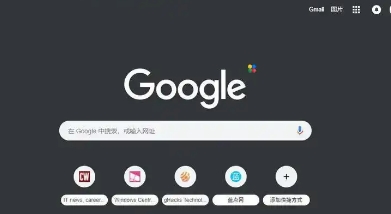
- 输入网址或手动输入要访问的网页地址。
- 点击“Enter”键或点击右上角的“Enter”按钮,开始浏览网页。
通过以上步骤,您应该能够在iOS设备上成功安装并配置Chrome浏览器。