详情介绍
一、自定义谷歌浏览器主页
1. 打开Chrome设置
- 在Chrome浏览器中,点击左上角的三条横线图标,选择“设置”选项。
- 在弹出的设置窗口中,向下滚动到“高级”部分,找到并点击“更改我的浏览数据设置”。
2. 修改主页
- 在“更改我的浏览数据设置”页面中,找到“主页”或“新页面”选项。
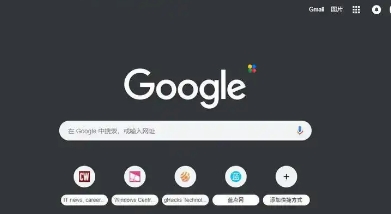
- 点击该选项,输入你想要设置为主页的网站地址。
- 点击“保存更改”,然后关闭设置窗口。
3. 添加新的书签
- 在主页上,点击“添加到主屏幕”按钮。
- 从下拉菜单中选择“添加到主屏幕”。
- 输入一个名称,然后点击“添加”。
4. 自定义主页
- 在主页上,点击“自定义”按钮。
- 在弹出的菜单中,选择“添加新项”。
- 输入你想要添加的项目名称,然后点击“添加”。
5. 管理书签
- 在主页上,点击“管理书签”按钮。
- 从下拉菜单中选择“添加新书签”。
- 输入一个名称,然后点击“添加”。
二、自定义谷歌浏览器新标签页
1. 打开Chrome设置
- 在Chrome浏览器中,点击左上角的三条横线图标,选择“设置”选项。
- 在弹出的设置窗口中,向下滚动到“高级”部分,找到并点击“更改我的浏览数据设置”。
2. 修改新标签页
- 在“更改我的浏览数据设置”页面中,找到“新标签页”或“默认标签页”选项。
- 点击该选项,输入你想要设置为新标签页的网站地址。
- 点击“保存更改”,然后关闭设置窗口。
3. 添加新的书签
- 在新标签页上,点击“添加到主屏幕”按钮。
- 从下拉菜单中选择“添加到主屏幕”。
- 输入一个名称,然后点击“添加”。
4. 自定义新标签页
- 在新标签页上,点击“自定义”按钮。
- 在弹出的菜单中,选择“添加新项”。
- 输入你想要添加的项目名称,然后点击“添加”。
5. 管理书签
- 在新标签页上,点击“管理书签”按钮。
- 从下拉菜单中选择“添加新书签”。
- 输入一个名称,然后点击“添加”。
通过以上步骤,你可以自定义谷歌浏览器的主页和新标签页,以满足你的个性化需求。